개요 및 Recipe 로드
Recipe 개발 환경의 특징에 대해 간략히 설명하고, Recipe 개발을 시작하기 위해 Recipe 파일을 생성하거나 불러오는 단계를 설명합니다.
1. Recipe 개발 화면
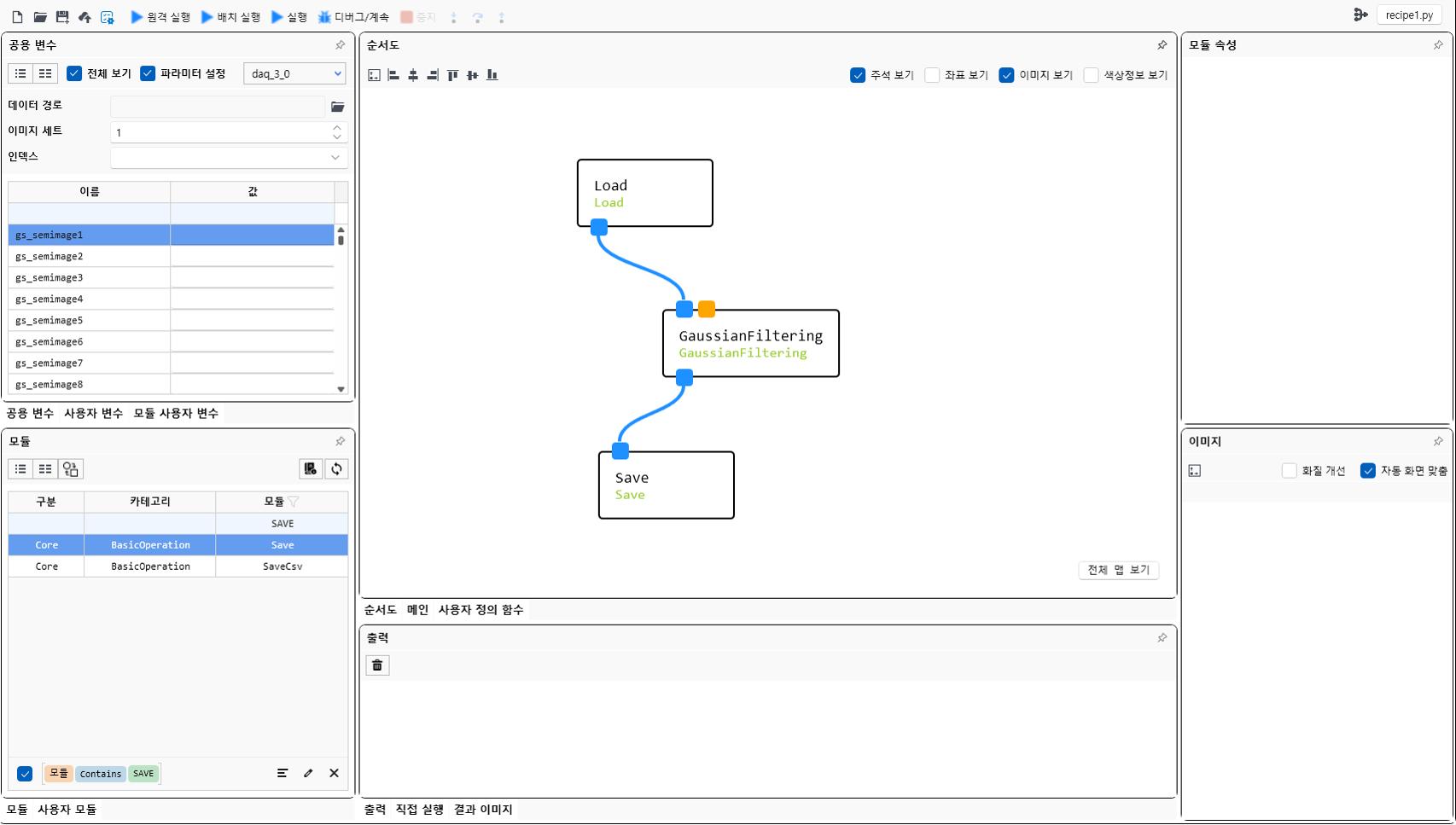
Recipe 개발 화면은 Recipe를 생성하고 편집, 관리하기 위해 설계된 개발 환경입니다. 다음과 같은 특징을 통해 보다 쉽게 Recipe를 개발할 수 있도록 지원합니다.
- 순서도 기반 개발: 코드를 직접 작성하지 않아도, 모듈들을 순서도에 끌어다 놓고 연결함으로써 이미지 처리 로직을 시각적으로 구성할 수 있습니다.
- 코드 기반 개발: 순서도 방식만으로는 구현하기 어려운 로직이 필요할 경우, Python 코드로 직접 함수를 작성하고 수정할 수 있습니다.
- 순서도-코드 실시간 연동: 순서도의 모듈을 변경하면 즉시 코드에 반영되고, 코드의 내용을 수정하면 순서도에 반영되어 두 방식이 실시간으로 동기화됩니다.
- 디버깅 및 분석: 단계별 코드 실행, 중단점 설정, 변수 값 실시간 확인 등 디버깅 도구를 통해 Recipe를 디버깅 및 분석할수 있습니다.
2. Recipe 생성 및 불러오기
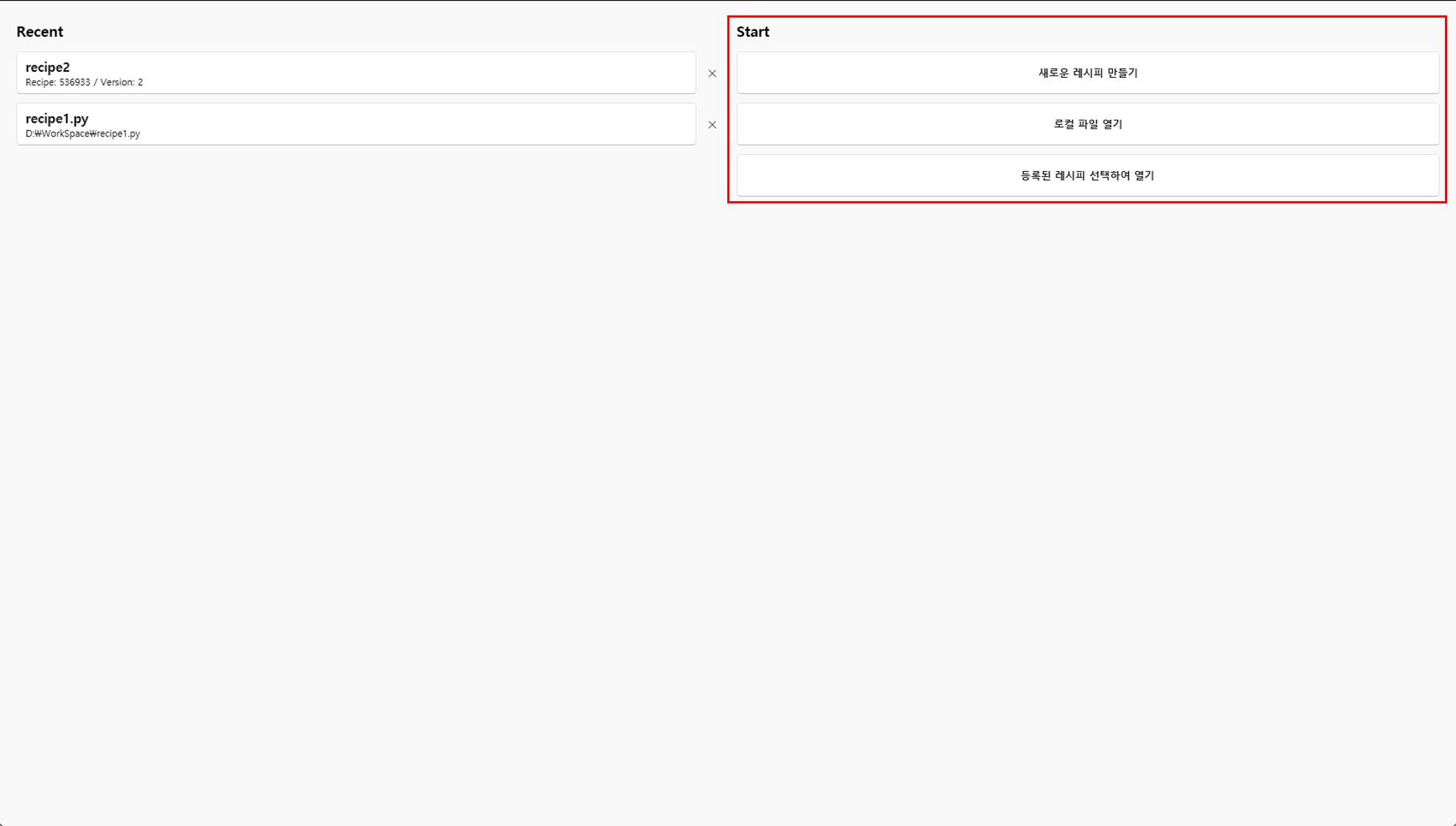
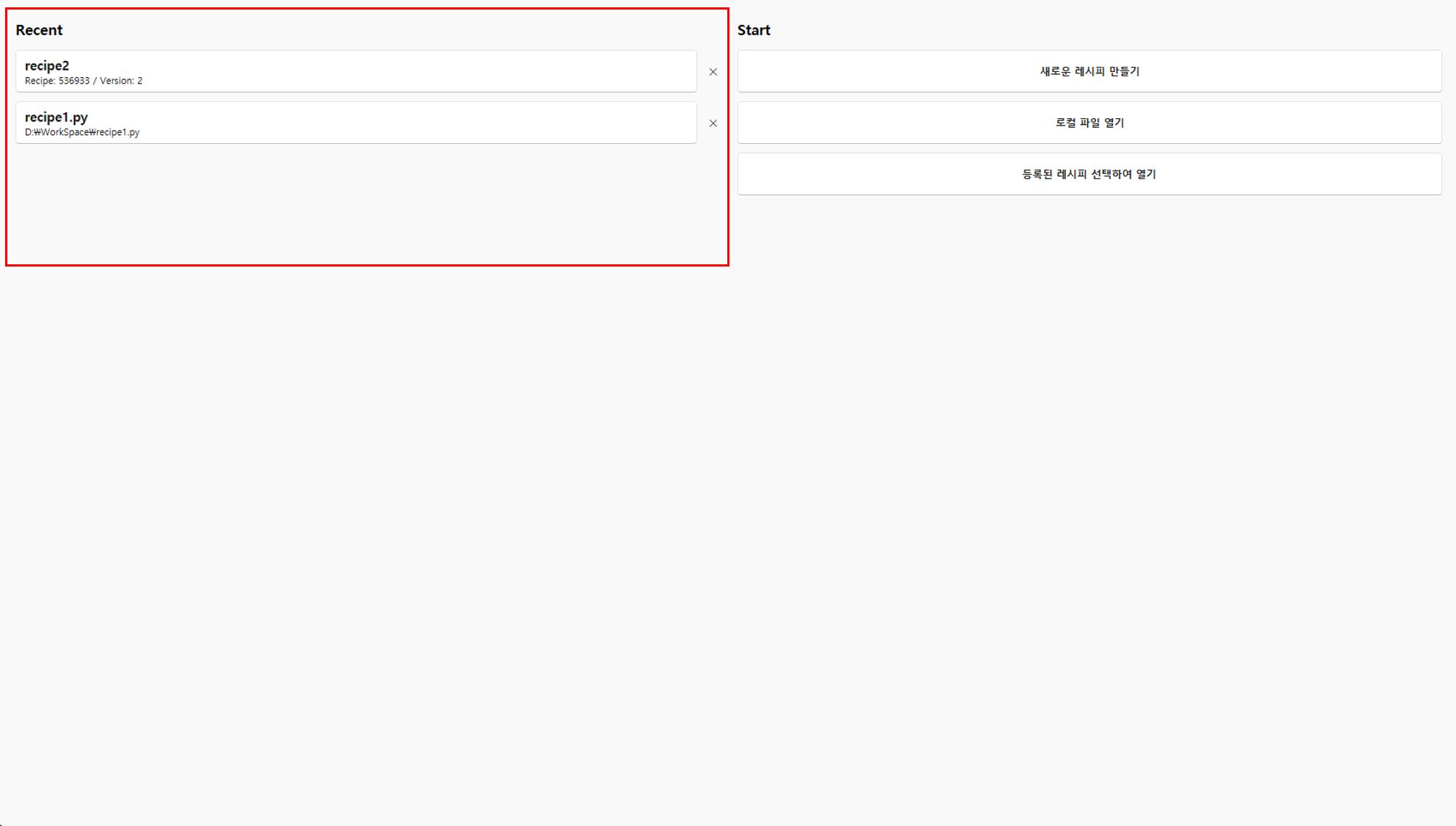
새로운 Recipe를 만들거나, 사용자의 PC 또는 서버에 저장된 기존 Recipe를 불러오는 다양한 방법을 제공합니다. 애플리케이션을 처음 시작하거나 모든 파일을 닫으면 아래와 같은 화면이 나타나며, 여기에서 원하는 작업을 선택할 수 있습니다.
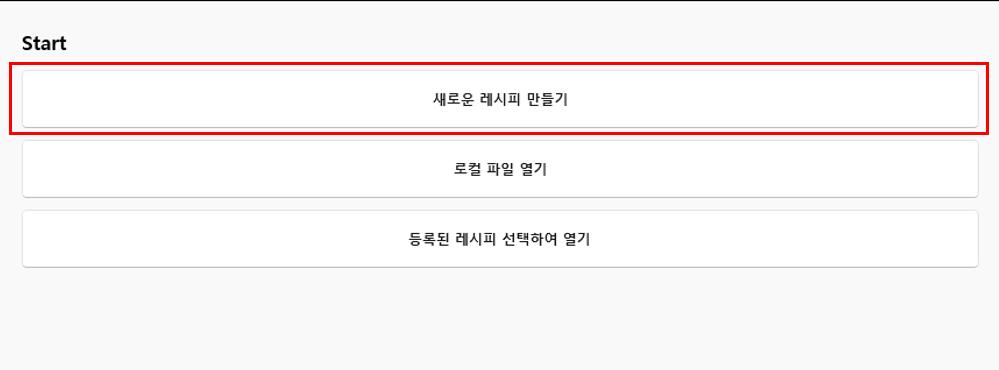
2.1: 새로운 Recipe 만들기
처음부터 Recipe를 개발하고 싶을 때 사용합니다.
- 시작 화면에서 [새로운 Recipe 만들기] 버튼을 클릭하거나,
- Recipe 개발 화면 상단의 툴바에서 [새로운 Recipe 만들기] 아이콘을 클릭합니다.

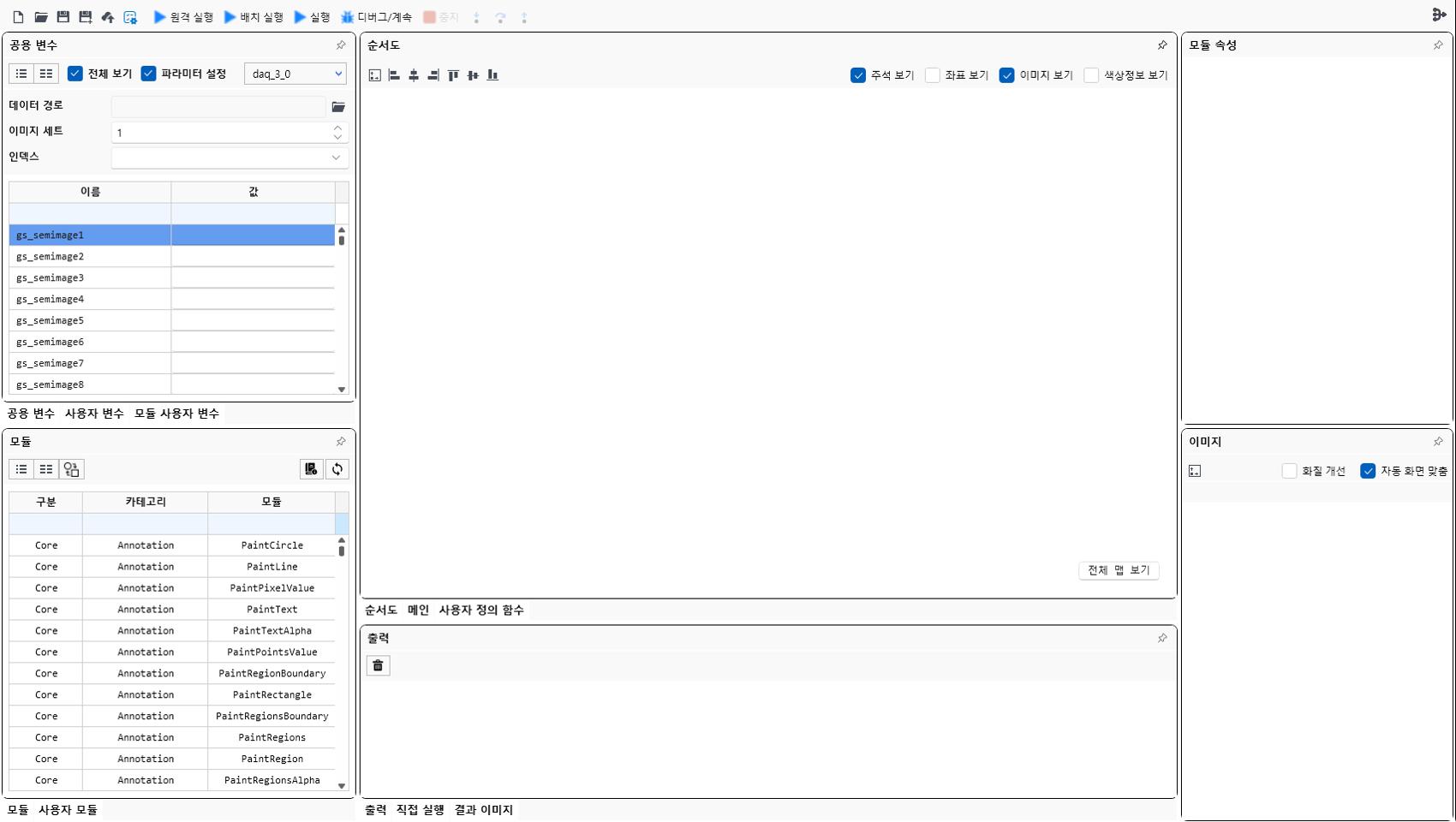
새로운 Recipe 만들기 클릭 시, 비어있는 순서도와 기본 코드 템플릿이 포함된 새로운 Recipe 파일(*.py)이 생성됩니다.
2.2: 기존 Recipe 불러오기
이미 작업했던 Recipe를 사용하거나 수정하고 싶을때 사용합니다. 작업 환경에 따라 세 가지 경로로 파일을 불러올 수 있습니다.
2.2.1. 최근 사용한 Recipe 열기 (Recent)
최근에 열었던 Recipe 목록이 [Recent] 탭에 자동으로 기록됩니다.
-
열기: 목록에서 원하는 Recipe 이름을 클릭하면 즉시 해당 파일이 열립니다. 로컬 파일과 서버에 등록된 Recipe가 모두 표시됩니다.
-
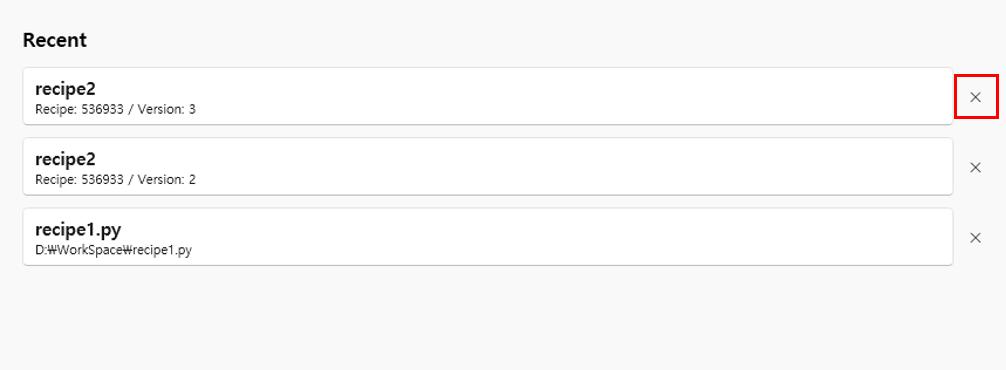
목록에서 제거: Recipe 이름 오른쪽에 있는 X 아이콘을 클릭하면 해당 항목을 목록에서 삭제할 수 있습니다. (실제 파일이 삭제되는 것은 아닙니다.)
2.2.2. 로컬 파일 열기
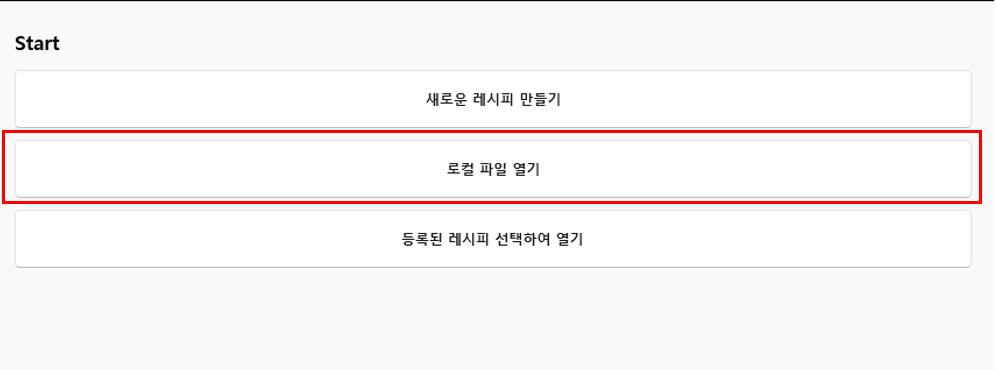
사용자의 컴퓨터에 저장된 Recipe 파일(*.py)을 직접 선택하여 엽니다.
- 시작 화면에서 [로컬 파일 열기] 버튼을 클릭합니다.
- 파일 탐색기 창이 열리면, 원하는 Recipe 파일을 찾아 선택하고 [열기] 버튼을 클릭합니다.
2.2.3. 서버에 등록된 Recipe 열기
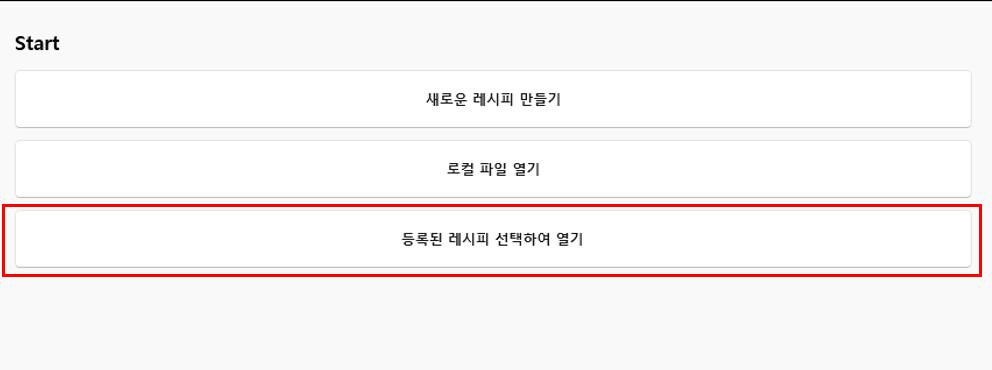
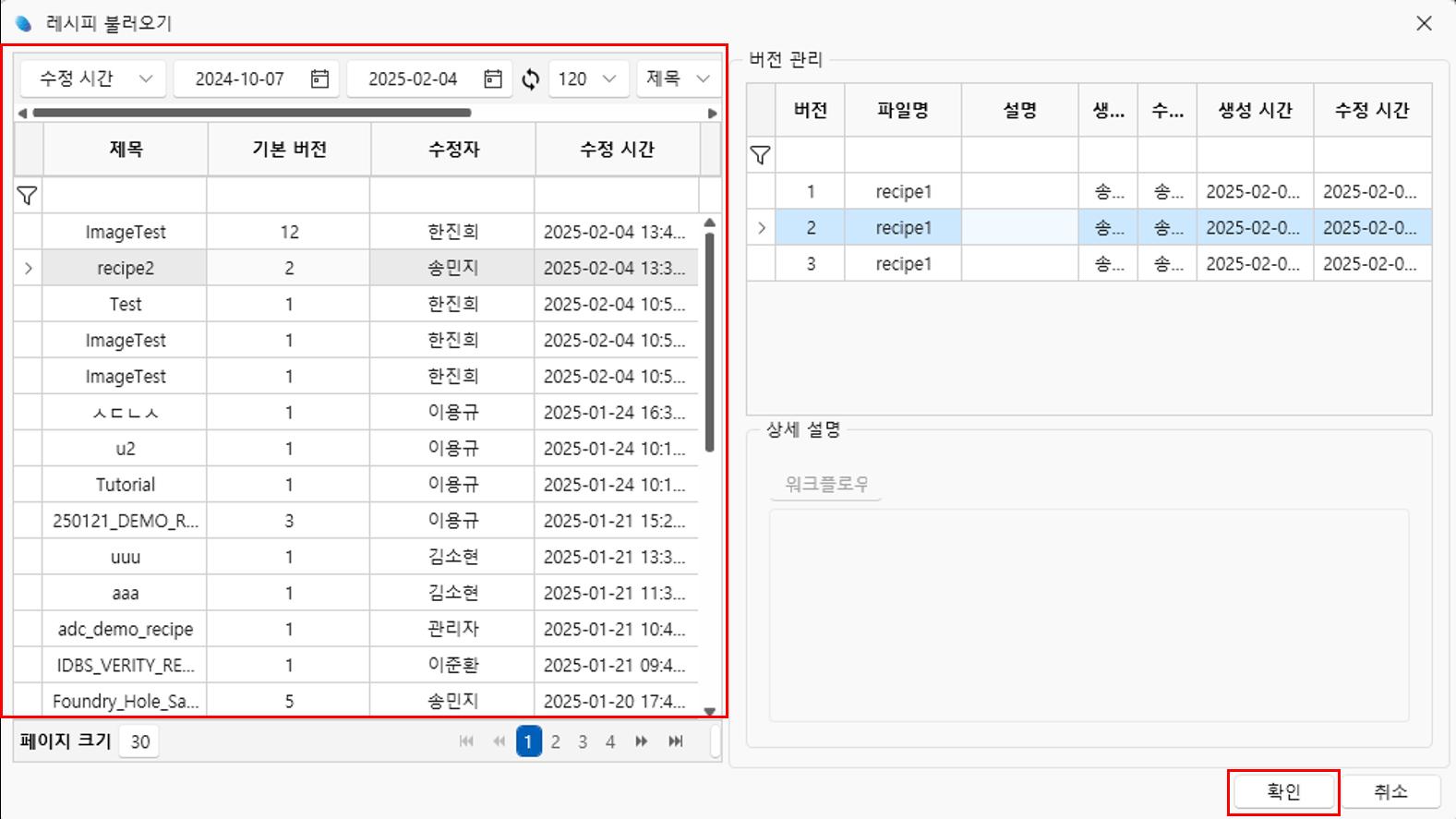
버전 관리가 필요하거나 공유해야 하는 Recipe는 서버에 등록하여 관리할 수 있습니다. 아래는 서버에 등록된 Recipe를 불러오는 방법입니다.
-
시작 화면에서 [등록된 Recipe 선택하여 열기] 버튼을 클릭합니다.
-
'등록된 Recipe 선택' 팝업창이 나타납니다.
- ① 목록에서 열고자 하는 Recipe를 선택합니다.
- ② 해당 Recipe의 특정 버전을 선택합니다.
- ③ [확인] 버튼을 클릭합니다.
-
선택한 Recipe가 화면에 로드됩니다.